


Управляйте услугами Йота в бесплатном личном кабинете. Меняйте тарифы, смотрите историю операций, заказывайте детализации, подключайте и отключайте сервисы. Система работает с любого устройства 24/7.
Как войти в личный кабинет Йота для смартфона и модема. Кому доступен сервис, как пройти в нем регистрацию, куда обращаться при проблемах со входом. Собрали для вас полный гид по сервису.
Как войти в личный кабинет Йота
У компании есть два личных кабинета — для клиентов со смартфонами или планшетами и для тех, кто пользуется модемами и роутерами. Схема входа разная.
Для смартфона
Ссылка на вход в систему находится на официальном сайте оператора. Откройте его, в правом верхнем углу увидите кнопку «Войти» — нажмите ее.
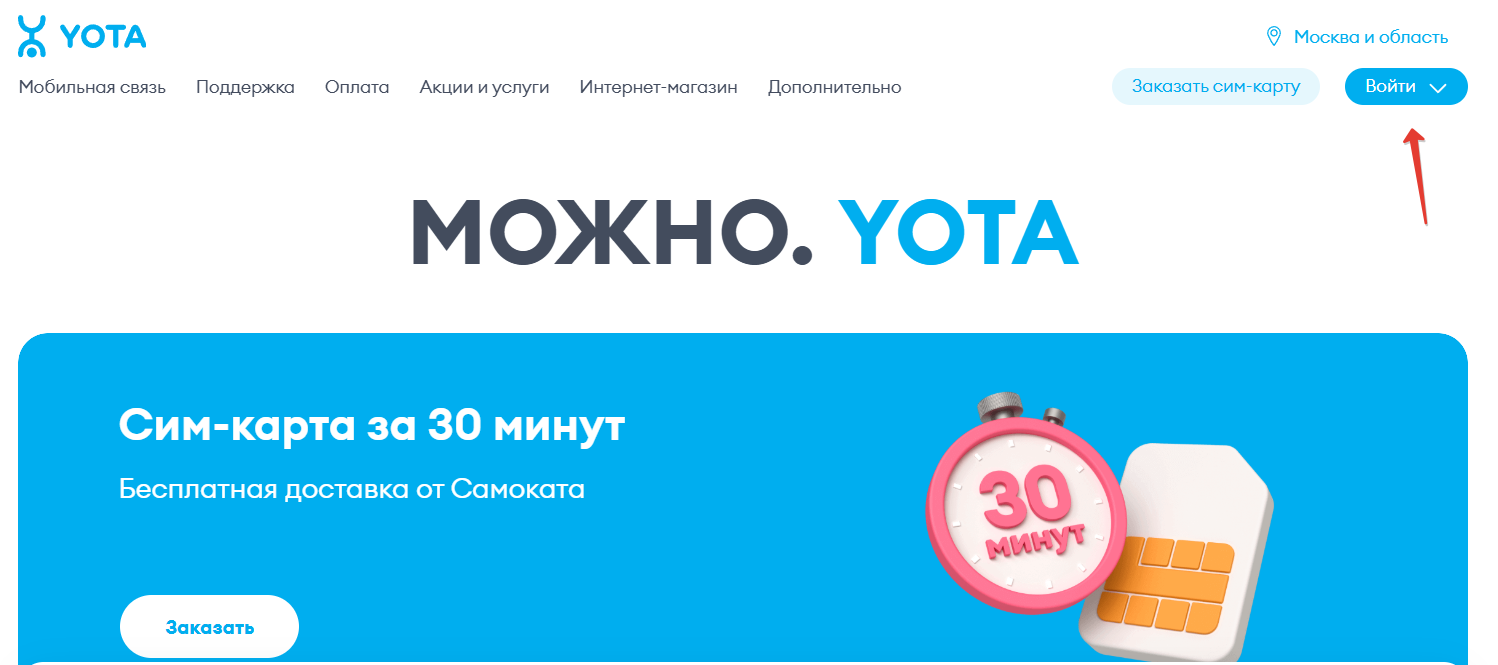
Кнопка входа в личный кабинет Йота на сайте оператора. Источник: сайт Yota
Система предложит два варианта онлайн-сервиса:
- Для смартфона или планшета.
- Для модема или роутера.
Если вас интересует ЛК по мобильной связи, выбирайте первый вариант. Откроется форма авторизации. Способ входа в личный кабинет Yota один — по номеру телефона, который уже обслуживает этот оператор.
Введите номер, система пришлет на него СМС с кодом. Укажите код, откроется главная страница сервиса.
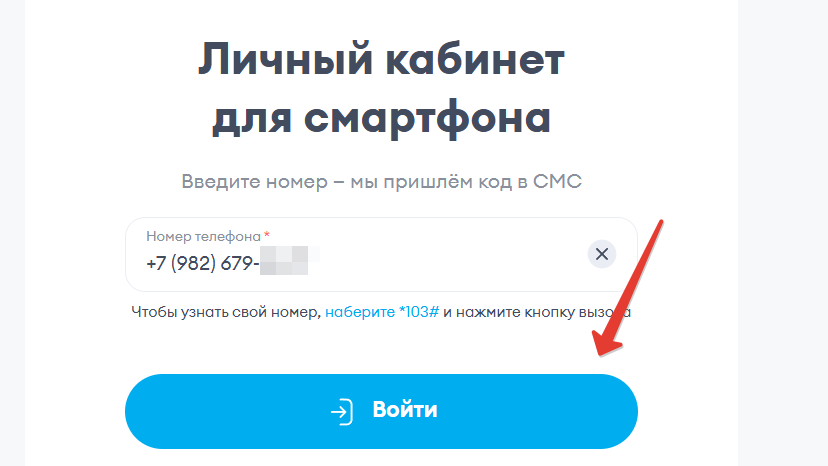
Форма входа в личный кабинет Йота. Источник: сайт Yota
Если вы не помните свой номер, наберите с телефона команду *103# и нажмите кнопку вызова. Система покажет номер.
Для модема
Если вы пользуетесь модемом или роутером, которые обслуживает компания Йота, для вас есть отдельный личный кабинет.
Нажмите кнопку «Вход» на сайте оператора и выберите свою версию ЛК:
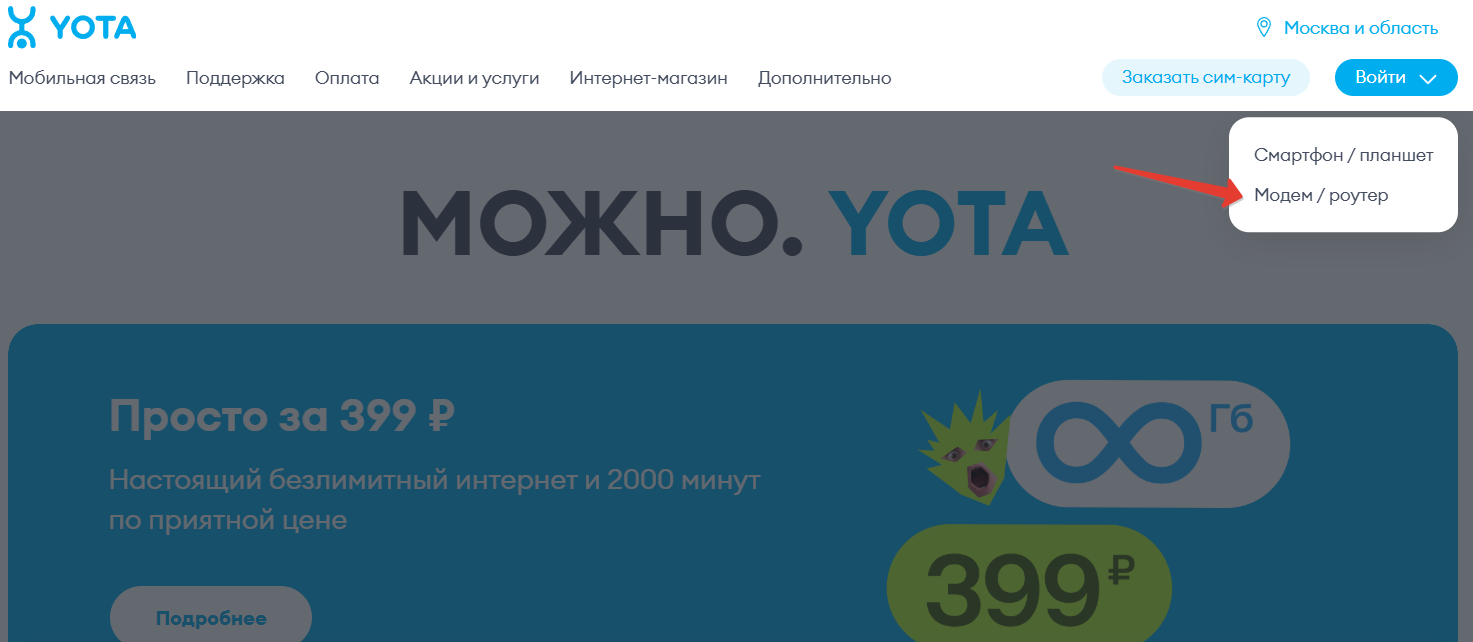
Ссылка для входа в личный кабинет Йота для модема. Источник: сайт Yota
Откроется форма входа. Введите в ней логин — это может быть номер телефона, счета или email, который вы указывали при регистрации. Затем укажите пароль и нажмите на кнопку «Войти».
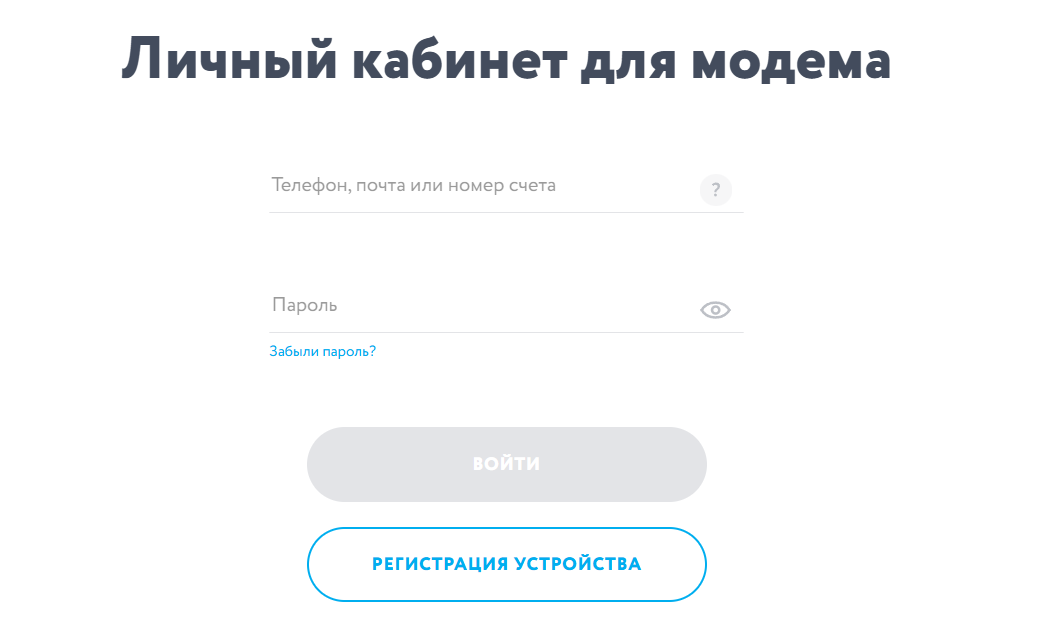
Форма входа в личный кабинет Йота для модема или роутера. Источник: сайт Yota
Добавьте страницу входа в ЛК в закладки браузера, чтобы открывать ее сразу. Сохраните логин и пароль от кабинета в браузере, чтобы входить автоматически
Как зарегистрироваться в системе
Войти в личный кабинет Йота могут только клиенты оператора. Если вас обслуживает другая компания, система недоступна.
Для смартфона или планшета
Доступ в личный кабинет оператор предоставит автоматически после регистрации сим-карты. Ее абоненты проводят сами — и только со смартфона или планшета. На сайте Йота активировать симку и зарегистрироваться в ЛК невозможно.
Ваши действия:
- Вставьте сим-карту Йота в устройство.
- Отключите Wi-Fi и подключите передачу данных через Yota.
- В течение пары минут после подключения к Yota на телефон придет сообщение с ссылкой для активации, перейдите по ней.
- Подтвердите личность через Госуслуги.
- Подпишите электронный договор ЭЦП через Госключ. Если его нет, установите и пройдите авторизацию. Здесь — подробная инструкция.
- Дождитесь сообщения об успешной активации, обычно оно приходит в течение пары минут.
- Войдите в личный кабинет Yota или в мобильное приложение по номеру телефона. Пополните счет, выберите тариф и подключите его.
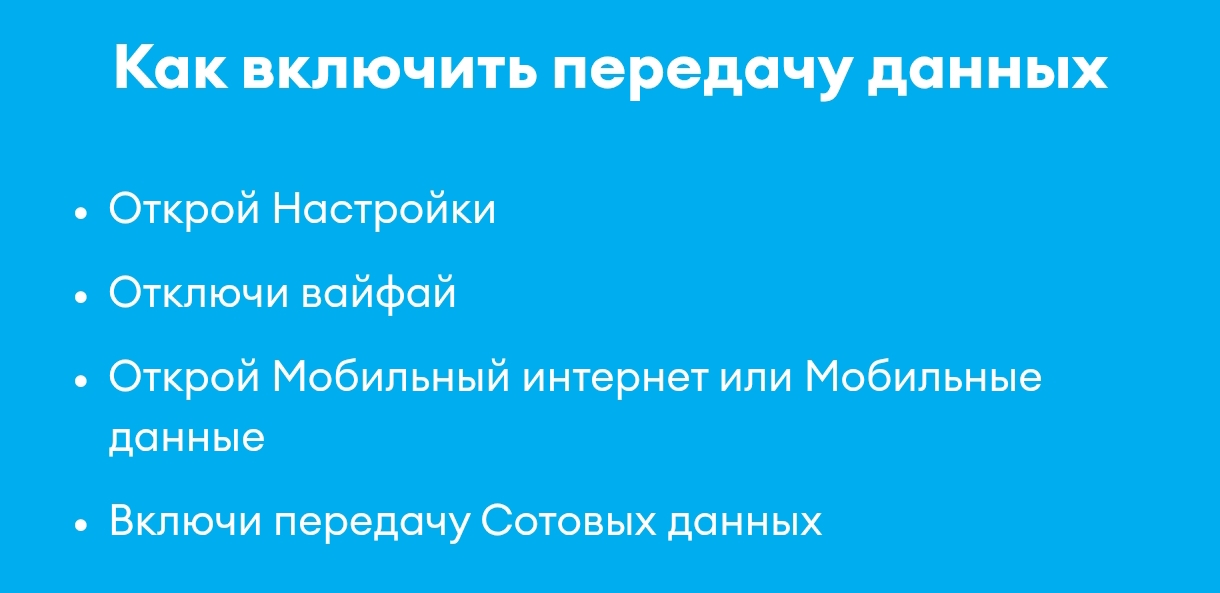
Инструкция Йота по выключению передачи данных. Источник: сайт Yota
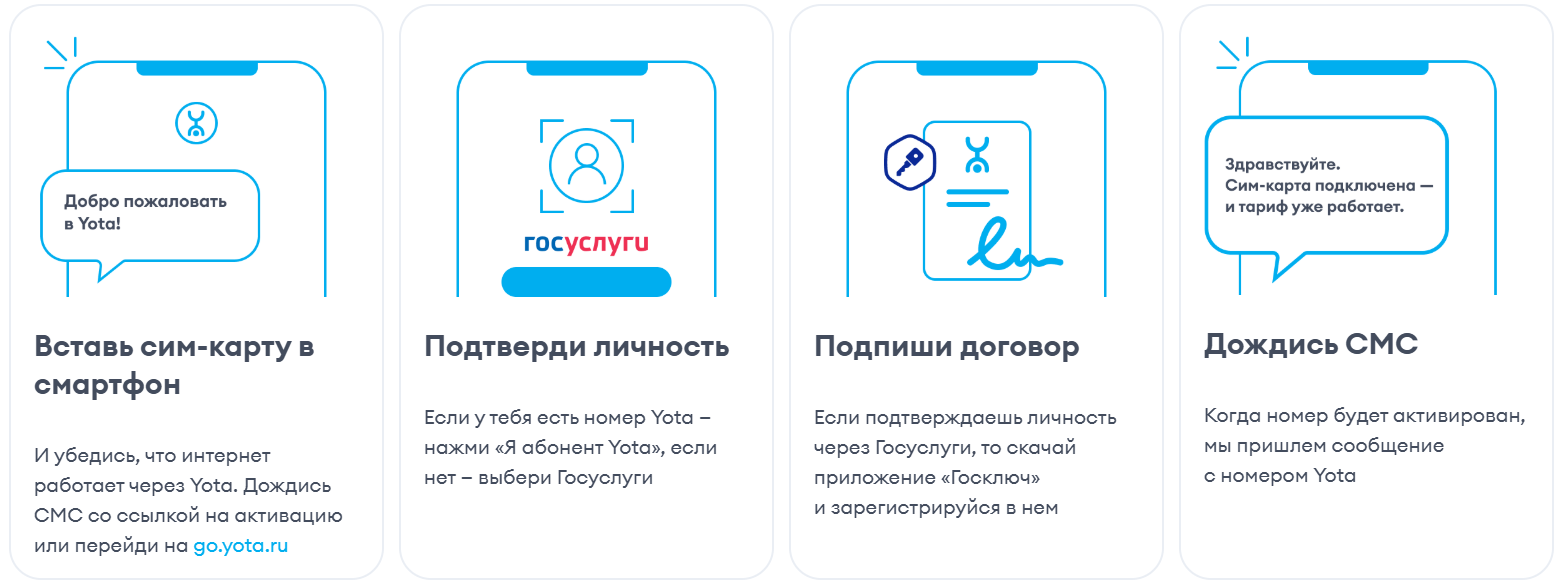
Пошаговая инструкция по регистрации ЛК Йота. Источник: сайт Yota
Доступ в личный кабинет оператор дает автоматически после регистрации сим-карты в системе.
Подключить сим-карту можно и через офис продаж. После также сможете войти в LK Yota с любого устройства по номеру телефона.
Для модема или роутера
Для входа в систему нужно предварительно зарегистрировать устройство, которое вы ранее купили у оператора. Для этого:
- Вставьте в устройство сим-карту Йота.
- Подключите модем к компьютеру через USB, роутер — через кабель или Wi-Fi.
- Откройте сайт start.yota.ru без шифровки https.
- Нажмите «Зарегистрировать новое устройство».
- Введите номер сим-карты и затем — код из СМС.
- Укажите адрес электронной почты и придумайте пароль для входа в личный кабинет.
- Завершите регистрацию.
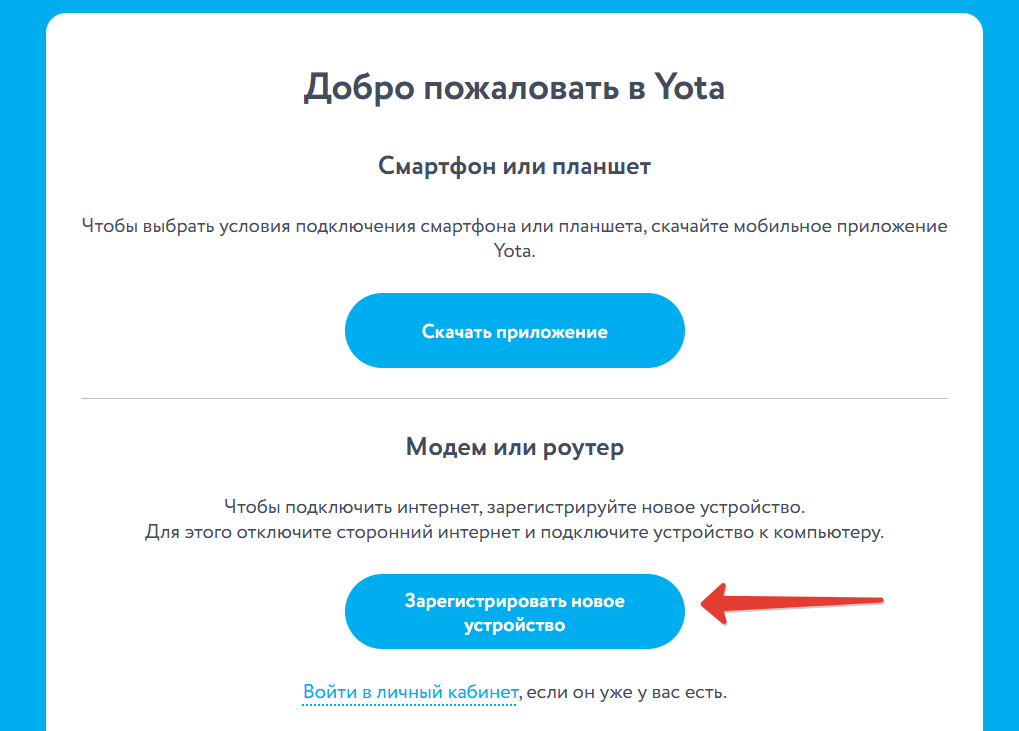
Кнопка регистрации модема в Йота. Источник: сайт Yota
Все, вы зарегистрированы как клиент оператора Йота, теперь можете войти по логину и паролю в личный кабинет с любого устройства.
Что делать при проблемах со входом
Не приходит СМС с кодом. Проверьте сигнал связи — Yota работает везде, где есть сигнал оператора Мегафон. Перезагрузите устройство входа, повторите запрос СМС. Если не помогло, обращайтесь в службу поддержки.
Не помните пароль от ЛК для модема. Откройте форму авторизации в личном кабинете для модема и нажмите «Забыли пароль?». Введите email или номер телефона, установите новый пароль. После сможете сразу войти с ним в систему.
Не получается зарегистрироваться. Пройдитесь по инструкции и убедитесь, что все делаете правильно: регистрируйте сим-карту через передачу данных от Yota, а модем или роутер подключены. Если система не видит устройства, обратитесь в службу поддержки по телефону или через чат.
Здесь собрали все контакты и каналы связи со службой поддержки оператора Йота. Обращайтесь к сотрудникам по любым вопросам.
Как установить приложение
При работе со смартфона или планшета удобнее использовать мобильное приложение Yota — оно максимально адаптировано для таких устройств.
Для устройств на Андроид скачивайте приложение:
- из RuStore;
- AppGallery;
- GetApps;
- GalaxyStore.
Также можно скачать файлы для установки напрямую с сайта Йота. Для этого отсканируйте этот QR-код:
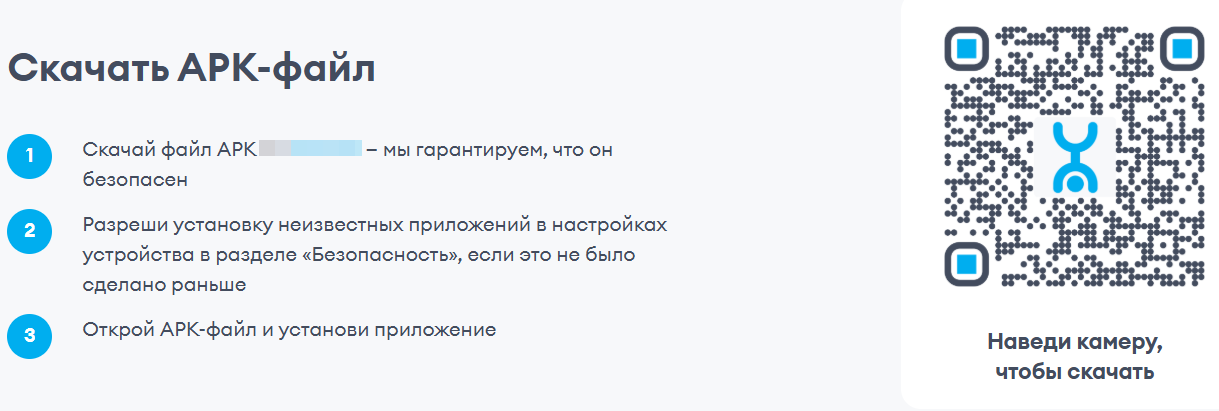
QR-код для скачивания файлов приложения Йота. Источник: сайт Yota
Для устройств на iOS скачивайте приложение из App Store.
При первом входе авторизуйтесь по номеру телефона. После установите код для быстрого входа из четырех цифр или настройте доступ по биометрии.
Мы разобрали, как войти в личный кабинет Йота, дали подробные инструкции по регистрации для смартфона и планшета. Вам осталось только использовать наш чек-лист. А если появились вопросы, обращайтесь в службу поддержки Yota, здесь все контакты.
Комментарии: 0
Написать комментарий