
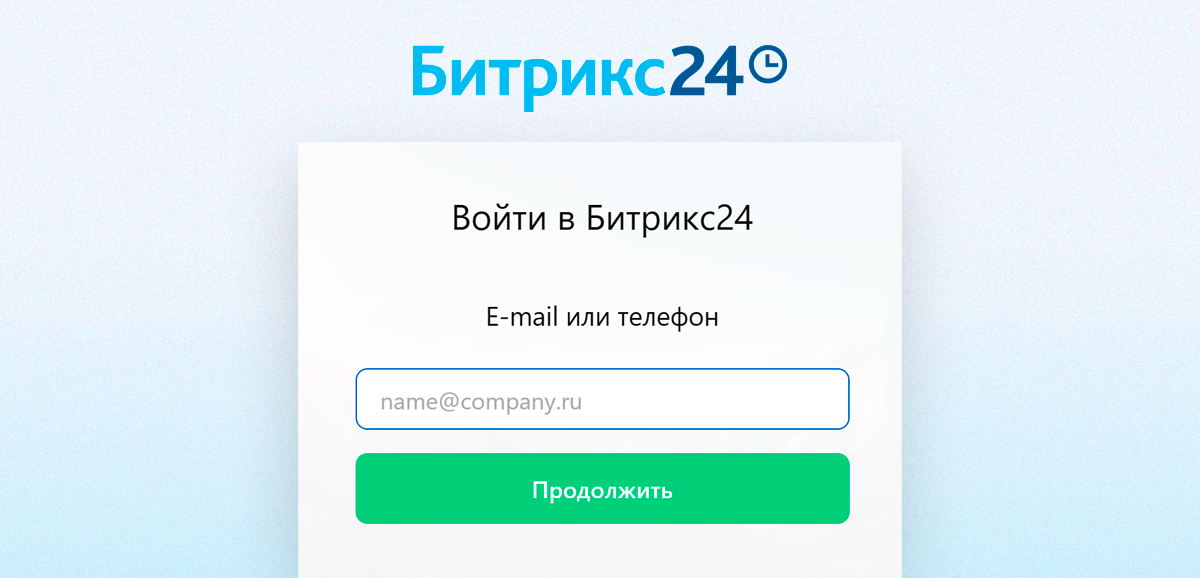


Bitrix24 — это рабочее пространство для компаний. Вход в личный кабинет действует тот, который настроила ваша организация. Некоторые компании устанавливают авторизацию по телефону и СМС-коду, другие по корпоративному email и паролю, а иногда и по QR-коду.
Расскажем, как зарегистрироваться и войти в личный кабинет Битрикс24 разными способами, а также, что делать, если со входом возникли проблемы. Войти в личный кабинет Битрикс24 →
- Главное правило: способ входа задает ваш администратор
- Как войти в личный кабинет Битрикс24
- По номеру телефона или email
- Через ID-сервисы
- По корпоративному email
- По QR-коду без логина и пароля
- Что делать при проблемах с авторизацией в ЛК
- Проблема 1. Не приходит СМС на телефон
- Проблема 2. Забыл пароль от входа по email
- Проблема 3. Пишет «Неверный логин или пароль»
- Проблема 4. Вход через ID-сервис не работает
- Проблема 5. QR-код не сканируется
- Проблема 6. Доступ к старому номеру телефона или адресу электронной почты утерян
- Как зарегистрироваться в системе Bitrix
- Для администратора: как создать портал компании
- Для сотрудника: как принять приглашение
- Как авторизоваться в мобильном приложении Битрикс24
Главное правило: способ входа задает ваш администратор
Способ входа в личный кабинет Bitrix24 задаете не вы, а администратор вашего портала. Он выбирает, какие варианты авторизации будут доступны сотрудникам, и привязывает ваш профиль к телефону, корпоративному email, SSO или ID-сервису.
Поэтому, если на странице входа вы не видите нужную кнопку или система требует SSO, это не ошибка, а настройка компании. Уточните у администратора, каким способом вы должны входить, и попросите проверить привязанные данные в вашем профиле.
Как войти в личный кабинет Битрикс24
Перед тем как разбираться со способами входа, проверьте базовые вещи. Это экономит время, особенно новичкам.
У вас должны быть под рукой:
- адрес портала или страница входа, которую использует компания;
- логин, по которому вас добавили в портал: корпоративный email или номер телефона;
- пароль, если он используется в вашем способе входа, или доступ к ID-сервису, корпоративному аккаунту;
- стабильный интернет без VPN и других расширений, которые могут мешать авторизации;
- короткая инструкция от администратора: каким способом входа пользоваться и куда писать, если что-то не получается.
Адрес портала — это ссылка, по которой открывается именно ваш Bitrix24. Она часто выглядит так: company.bitrix24.ru. Найти ее можно в письме-приглашении в Bitrix24, в сообщении администратора в рабочем чате или в подписи коллег, если они ставят ссылку на портал в почте. Если не нашли, спросите адрес у администратора или в общем чате отдела.
Bitrix24 бывает в двух форматах:
- облачная версия — действует на доменах Bitrix24;
- коробочная версия — размещается на серверах компании, поэтому адрес у нее свой: от внутреннего домена до внешнего корпоративного сайта.
Из-за этого в коробке почти всегда нужен точный URL от IT-отдела, а некоторые сценарии входа и восстановления зависят от внутренних настроек безопасности.
Способ входа обычно задает администратор вашего портала: он решает, как сотрудники будут авторизоваться в системе и какие варианты будут доступны на странице входа. В облачном Битрикс24 логином чаще всего служит email или номер телефона, а дополнительно можно авторизоваться через ID-сервисы и QR-код.
Разберем четыре базовых сценария.
По номеру телефона или email
Чтобы авторизоваться на платформе по номеру телефона:
- Откройте страницу входа в Битрикс24 через ваш адрес портала или стандартную страницу авторизации.
- В поле «E-mail или телефон» введите номер телефона в международном формате или адрес электронной почты.
- Введите пароль.
- Если руководитель подключил двухфакторную защиту, дополнительно укажите код из приложения-аутентификатора.
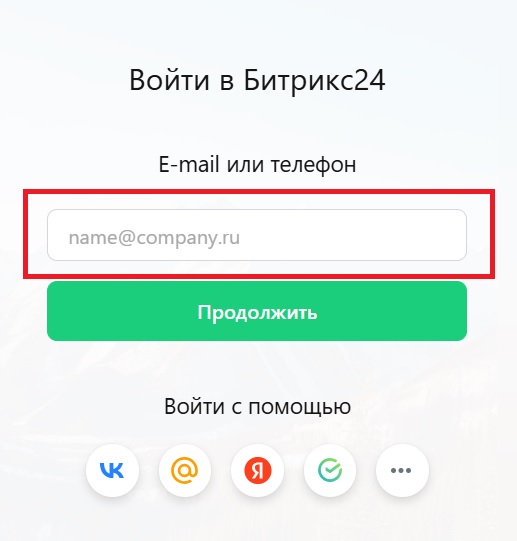
Введите номер телефона в международном формате и нажмите «Продолжить». Источник: сайт Битрикс24
Через ID-сервисы
На странице входа для этого есть блок «Войти с помощью» и иконки сервисов.
Как это выглядит на практике:
- Откройте страницу входа Битрикс24.
- Нажмите иконку нужного сервиса, например, VK или Яндекс.
- Подтвердите вход в выбранном сервисе и разрешите авторизацию, если система спросит.
- Дождитесь перехода в рабочее пространство портала.
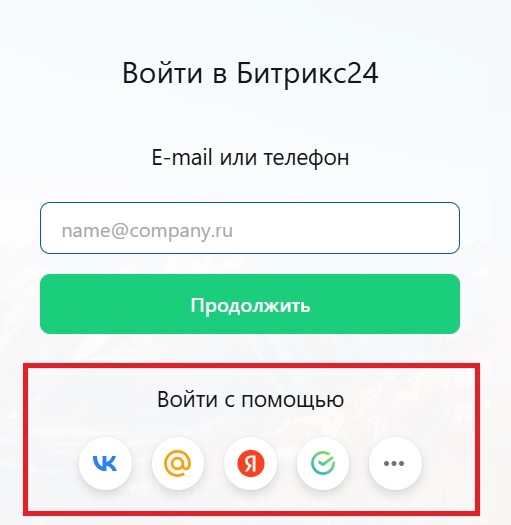
Для авторизации выберите сервис: VK, Одноклассники, Яндекс, Сбер ID. Источник: сайт Битрикс24
Преимущества авторизации через ID-сервисы:
- пароль от Битрикс24 не нужно запоминать и регулярно менять вручную;
- вход часто занимает меньше времени, особенно на личном компьютере.
Но учтите, что не все компании разрешают вход через ID-сервисы. Иногда администратор отключает его из соображений безопасности или корпоративных правил.
По корпоративному email
Этот способ часто используют руководители и администраторы, потому что его проще контролировать внутри компании.
Алгоритм авторизации по корпоративной электронной почте:
- Откройте страницу входа.
- Выберите вход через SSO. Он открывается через меню с тремя точками.
- Введите корпоративную почту в поле и нажмите «Продолжить».
- Система перенаправит вас в корпоративную систему входа, подтвердите вход по правилам компании с помощью пароля, кода или приложения-аутентификатора.
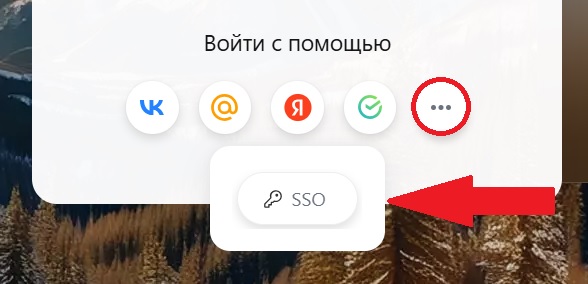
Нажмите на значок с тремя точками и на кнопку «SSO». Источник: сайт Битрикс24
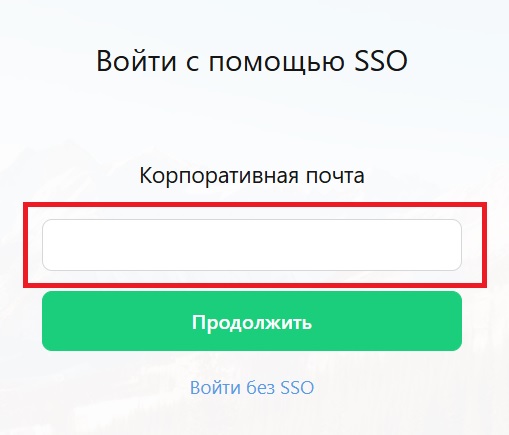
Введите в поле адрес корпоративной электронной почты и нажмите «Продолжить». Источник: сайт Битрикс24
Если у вас нет доступа к корпоративной почте или руководитель ее не завел, вход не пройдет.
По QR-коду без логина и пароля
По QR-коду можно авторизоваться двумя способами.
Вариант 1. Войти в веб-версию на компьютере через телефон.
Этот сценарий работает, если вы уже авторизовались в мобильном приложении Битрикс24. Для авторизации:
- Откройте страницу входа Битрикс24 на компьютере.
- Выберите вход по QR-коду справа от формы авторизации.
- Отсканируйте QR-код камерой телефона или через приложение Битрикс24.
- Подтвердите вход на телефоне.
- Введите одноразовый код, если система запросит.

Отсканируйте QR-код на странице авторизации. Источник: сайт Битрикс24
Вариант 2. Войти в мобильное приложение через QR, если вы уже вошли в браузере. Алгоритм действий при этом такой же.
Учтите, что QR-код относится к вашим данным входа. Его лучше не показывать посторонним и не оставлять на экране без присмотра, особенно в офисе или коворкинге.
Сравнение всех способов авторизации в личном кабинете Битрикс24:
| Способ | Что нужно | Плюсы | Минусы |
| По номеру телефона или email | Номер телефона или адрес электронной почты, пароль, доступ к СМС | Быстро и удобно для сотрудников | Со входом возникают проблемы, если к номеру телефона или электронной почте утерян доступ |
| По корпоративному email | Корпоративный email и пароль, адрес портала | Легко объяснить новичкам, можно быстро восстановить пароль | Можно ошибиться в пароле или забыть его |
| Через ID-сервисы | Доступ к аккаунту для авторизации | Не нужно помнить отдельный пароль от личного кабинета | Не все компании разрешают такой вход |
| По QR-коду | Приложение Bitrix24 на смартфоне и авторизация в нем | Самый быстрый способ, удобно, если авторизуетесь на чужом ПК | Если телефон разряжен или приложение не установлено, войти по QR-коду не получится |

| Обслуживание | 0₽ |
| Процент на остаток | Нет |
| Пополнение | От 0 руб. |
| Платеж | От 0 руб. |
| Перевод | От 0 руб. |
| Овердрафт | До 10 млн. руб. |
Что делать при проблемах с авторизацией в ЛК
Для администратора:
Если сотрудник не может войти, начните с проверки, каким способом авторизации он должен пользоваться и какие контакты у него привязаны в профиле. Дальше действуйте по ситуации: направьте человека на стандартное восстановление пароля через кнопку «Не помню пароль» или восстановите доступ в личном кабинете и повторно отправьте приглашение.
Если проблема не в пароле, а в правах доступа, проверьте их. В Bitrix24 права настраивают через ролевую модель, администратор может их менять.
Разберем, что делать, если возникают проблемы при авторизации в Bitrix24.
Проблема 1. Не приходит СМС на телефон
В таком случае:
- Проверьте, что вы ввели номер без ошибок и в правильном формате.
- Подождите 1–2 минуты. Иногда код задерживается из-за нагрузки у сервиса или оператора.
- Запросите код повторно. Обычно повторный запрос доступен через минуту.
- Выключите VPN и расширения, которые могут резать трафик. Затем попробуйте снова.
- Очистите кэш и cookies для Bitrix24 или откройте страницу входа в режиме инкогнито.
- Если код все равно не приходит, переходите на альтернативный способ входа или напишите администратору портала.
Проблема 2. Забыл пароль от входа по email
В этом случае:
- На странице входа нажмите «Не помню пароль».
- Введите логин и нажмите «Продолжить».
- Дождитесь письма со ссылкой для сброса или кода подтверждения.
- Перейдите по ссылке и задайте новый пароль.
Проблема 3. Пишет «Неверный логин или пароль»
Алгоритм действий:
- Проверьте раскладку клавиатуры и Caps Lock.
- Уберите лишние пробелы в начале и в конце. Они иногда попадают при копировании.
- Очистите кэш и cookies для Bitrix24 или попробуйте вход в другом браузере.
- Если сомневаетесь в пароле, нажмите «Не помню пароль» и восстановите его официальным способом.
Если уверены, что вводите все верно, но войти не получается, аккаунт могли заблокировать или вы используете не тот способ авторизации. В таком случае администратор должен проверить, каким способом вы должны авторизоваться и активен ли пользователь.
Проблема 4. Вход через ID-сервис не работает
В таком случае:
- Убедитесь, что вы зашли именно в тот аккаунт сервиса, который привязали к Bitrix24.
- Попробуйте альтернативный способ входа: email, номер телефона или QR-код, если он доступен.
- Если компания ограничила вход через ID-сервисы, кнопки могут быть, но авторизация не завершится.
Проблема 5. QR-код не сканируется
Алгоритм действий:
- Проверьте освещение и яркость экрана: QR на темном фоне и с бликами камера считывает хуже.
- Протрите камеру и попробуйте навести телефон на код под другим углом.
- Обновите мобильное приложение Bitrix24 и повторите попытку.
- Убедитесь, что вы уже авторизовались в мобильном приложении на том же портале. Без этого QR-вход обычно не срабатывает.
Проблема 6. Доступ к старому номеру телефона или адресу электронной почты утерян
Если вы потеряли доступ и к телефону, и к почте, самостоятельно перепривязать их нельзя. В таком случае поможет сброс и обновление данных через администратора портала.
Что сделать со своей стороны, чтобы ускорить процесс:
- напишите администратору или в IT-отдел, что доступ к старому номеру или email утерян;
- попросите сменить контакт в профиле и выслать новое приглашение;
- уточните, каким способом входа пользуется компания сейчас.
Сохраните контакт администратора отдельно от телефона, например, в блокноте, в бумажных заметках или в доступном вам личном облаке. Когда теряются и номер, и почта, именно администратор помогает.
Как зарегистрироваться в системе Bitrix
Сначала важно разделить два разных процесса:
- Регистрация компании — это когда руководитель или ответственный сотрудник создает новый портал Bitrix24.
- Первый вход сотрудника — это когда вас уже пригласили в готовую рабочую среду, и вы просто подключаетесь по приглашению.
Для администратора: как создать портал компании
Что важно помнить заранее руководителю:
- после регистрации вы становитесь администратором портала по умолчанию;
- вы сможете приглашать сотрудников, настраивать доступы и выбирать, какими способами команда будет входить в систему.
Как зарегистрироваться по email:
- Нажмите кнопку «Зарегистрироваться бесплатно».
- Введите адрес электронной почты и нажмите «Продолжить».
- Дождитесь письма: в нем будет адрес вашего Bitrix24, логин и ссылка для подтверждения email.
- Подтвердите email и установите пароль для входа в аккаунт.
Если письмо не пришло, проверьте папку «Спам» или повторите попытку чуть позже.
Как зарегистрироваться через социальные сети:
- Выберите сервис, через который удобно зарегистрироваться.
- Авторизуйтесь в выбранном сервисе.
- Система автоматически перенаправит вас в созданный Bitrix24.
Нюанс: пароль и ссылка на подтверждение email не приходят. Чтобы у вас появился классический логин и пароль, добавьте электронную почту в профиле уже после создания аккаунта.
Как зарегистрироваться через мобильное приложение:
- Скачайте и откройте мобильное приложение Bitrix24.
- Нажмите «Создать бесплатно».
- Зарегистрируйтесь через email или через социальные сервисы.
Приложение доступно в App Store, Google Play, Huawei AppGallery и RuStore.
Как зарегистрироваться через десктопное приложение:
- Скачайте и установите десктопное приложение Bitrix24 для вашего компьютера.
- Откройте приложение и нажмите «Создайте прямо сейчас». Вы попадете в браузер на страницу регистрации портала.
- Дальше регистрируйтесь уже перечисленными способами: по email или через соцсервисы.
Для сотрудника: как принять приглашение
Сотруднику не нужно создавать новый портал, чтобы войти. Администратор отправляет работнику ссылку на регистрацию или приглашение по номеру телефона или email. Для этого администратор:
- в правом верхнем меню выбирает «Пригласить»;
- включает приглашение по ссылке, копирует ее и отправляет сотруднику.
Алгоритм действий для сотрудника:
- Перейдите по ссылке из приглашения.
- Подтвердите данные и введите пароль.
- Зайдите в портал: логином становится email или телефон, куда пришло приглашение.
| Обслуживание | 0 - 490₽ |
| Процент на остаток | Нет |
| Пополнение | 0 руб. |
| Платеж | От 1,99% |
| Перевод | 0 руб. |
| Овердрафт | До 10 млн руб. |
Как авторизоваться в мобильном приложении Битрикс24
В мобильном приложении можно авторизоваться почти так же, как в веб-версии. Но в приложении чаще входят по QR-коду, а подтверждение приходит через одноразовые коды или дополнительные проверки безопасности.
Что сделать перед входом:
Шаг 1. Установите официальное приложение Bitrix24:
- через App Store;
- Google Play;
- AppGallery;
- RuStore.
Шаг 2. Откройте приложение и подготовьте данные для входа:
- адрес портала, если компания работает в облаке;
- логин и пароль или доступ к привязанному ID-сервису.
Как войти по логину и паролю:
- Откройте приложение Bitrix24.
- При первом запуске введите адрес портала.
- Укажите логин и пароль.
- Нажмите «Войти».
Если в компании подключили двухфакторную аутентификацию, подтвердите вход одноразовым кодом из приложения-аутентификатора.
Также с мобильного телефона можно авторизоваться в десктопной версии сервиса. Алгоритм входа аналогичный.
Итоговый чек-лист:
- Определите, кто вы в этом сценарии — сотрудник или администратор.
- Найдите адрес портала и уточните, каким способом входа пользуется ваша компания.
- Следуйте подходящей инструкции выше.
Если вы сотрудник, самый быстрый шаг — перейдите по приглашению от администратора и завершите регистрацию. Дальше войдите в личный кабинет Битрикс24 тем способом, который настроили в вашей компании.
Если вы администратор, проверьте настройки доступа и безопасности для команды. Права настраивают через разделы с правами доступа, а вопросы безопасности — через раздел «Безопасность», где можно смотреть историю входов и ограничивать доступ по IP.
Если вы столкнулись с уникальной проблемой, которой нет в статье, обратитесь к администратору вашего портала или в официальную поддержку Bitrix24. Там часто есть точные инструкции под конкретный сценарий.
Если вы работаете с финансами компании в Bitrix24, упростите учет: сравните выгодные тарифы на бизнес-счета в нашей подборке.
Частые вопросы
Источники:
Комментарии: 0
Написать комментарий