



Apple Pay в России не работает с 2022 года. Но это не значит, что айфон на кассе стал бесполезным. Платить устройством Apple в 2026 году можно, но путь теперь другой: не через Wallet, а через альтернативные сценарии.
Расскажем, почему оплата айфоном в России не работает, как теперь платить, если у вас устройство Apple и какой способ оплаты быстрее и удобнее.
Почему в РФ сложно оплачивать покупки айфоном
До 2022 года оплачивать айфоном было просто. Владелец устройства добавлял банковскую карту в Wallet и прикладывал телефон к терминалу на кассе. Оплата проходила за секунды.
В связи с западными санкциями и ограничениями некоторые способы оплаты перестали работать, в том числе мобильные платежи через Apple Pay для карт российских банков. ЦБ РФ в феврале 2022 года писал, что карты некоторых подсанкционных банков нельзя будет использовать с Apple Pay и Google Pay, при этом обычная оплата картой (в том числе бесконтактная) внутри России будет работать. В марте 2022 года Apple приостановила поддержку карт Мир в Apple Pay и перестала обслуживать даже ранее привязанные карты.
Добавить российскую карту в Apple Pay и расплачиваться ею на территории РФ сейчас нельзя. Сервис в прежнем виде для российских карт не функционирует, включить его не получится.
В 2022–2023 годах можно было найти инструкции, как обойти блокировку и снова оплачивать Apple Pay. На 2025 год такие схемы уже не актуальны. Логичнее не ждать возврата платежного сервиса для iPhone, а выбрать рабочий легальный способ оплаты.
Зарубежными картами в России платить тоже не получится. При добавлении иностранной карты иногда появляется сообщение «Сбой настройки Apple Pay».
Подробнее о том, почему не работает Apple Pay в России.
Как оплачивать покупки айфоном
Несмотря на отключение Apple Pay, платить айфоном в магазинах можно. Есть два основных способа, и они не требуют наличия кошелька Wallet:
- Оплата по QR-коду — универсальный вариант, который работает почти везде. Вам понадобится только мобильный интернет и приложение вашего банка.
- Бесконтактная оплата через Bluetooth — более быстрый способ, похожий на Apple Pay, но доступный пока клиентам не всех банков.
Перед первым использованием обновите банковское приложение, включите мобильный интернет и Bluetooth.
Учтите, что безопасность операций зависит от приложения и телефона: пароль, Face ID и внимательность к тому, где и какую сумму вы подтверждаете. Оба способа безопасны, если вы не сканируете QR-коды в подозрительных местах и не подтверждаете платеж, не проверив получателя.
Расскажем, как оплачивать покупки айфоном клиентам Сбербанка и Т-Банка.
Оплата по QR-коду
Самый надежный вариант оплаты айфоном — по QR-коду через СБП или через QR-сервис самого банка.
Универсальная схема для любого банка:
- Откройте мобильное банковское приложение.
- Запустите оплату по QR, алгоритм действий зависит от приложения: откройте раздел «Оплата по QR» или «Платежи» и в списке найдите значок QR-оплаты.
- Отсканируйте QR-код на кассе или на терминале.
- Проверьте данные платежа и сумму. Если QR статический, сумму нужно ввести вручную.
- Подтвердите оплату.
Наличие интернета нужно почти всегда, потому что подтверждение идет через приложение банка.
Плюсы оплаты QR-кодом с айфона:
- универсальность — работает во многих магазинах и сервисах, где есть QR на кассе, не зависит от модели терминала;
- подходит клиентам разных банков — кнопка QR-оплаты есть в приложениях почти всех банков;
- не нужен NFC — оплата идет через банковское приложение, а не через Wallet.
Минусы:
- нужен интернет — подтверждение платежа происходит онлайн;
- больше действий на кассе — нужно открыть приложение, навести камеру, проверить сумму и подтвердить операцию;
- приходится вводить сумму вручную — если QR статический, сумму нужно ввести самостоятельно.
Если QR-код не сканируется, сначала уточните у кассира, какой он: динамический или статический.
Если QR динамический и не читается:
- попросите кассира увеличить код на экране или показать его на другом дисплее;
- попробуйте сканировать из приложения банка через кнопку «Оплата по QR», а не через обычную камеру.
Если QR статический и не читается:
- попросите продавца назвать сумму и реквизиты получателя, которые отображаются после сканирования, и попробуйте отсканировать еще раз в приложении банка, а не через камеру;
- выберите другой способ оплаты, если все равно не получается.
По статическому QR-коду без сканирования вручную покупку оплатить не удастся.
| Стоимость от | 0 ₽ |
| Кэшбек | 1-30% |
| Процент на остаток | До 16% |
| Снятие без процентов | До 500 000 ₽/мес. |
| Овердрафт | Есть |
| Доставка | 1-2 дня |
Бесконтактная оплата через Bluetooth
Этот вариант придумали как замену привычной оплате через Apple Pay. Но в этом случае устройство связывается с терминалом по Bluetooth Low Energy (BLE), а подтверждение платежа идет через приложение банка.
Ограничения и нюансы при оплате через Bluetooth:
- работает не везде — нужен терминал, который поддерживает BLE-оплату;
- Bluetooth обязателен — если он выключен, оплата не сработает;
- интернет часто нужен — в большинстве случаев подтверждение и проверка операции идут онлайн.
Bluetooth-оплата — это решение для клиентов конкретных банков. Поэтому всегда помните о запасном варианте — QR в приложении банка.
Рассмотрим, как оплачивать покупку айфоном клиентам Сбербанка и Т-Банка.
Сбербанк. Сервис для оплаты через Bluetooth у Сбера называется «Вжух».
Как оплатить:
- Включите Bluetooth на смартфоне.
- Откройте приложение Сбера.
- Разрешите приложению доступ к Bluetooth, если iPhone запросит.
- Поднесите айфон к терминалу.
- Проверьте сумму на экране.
- Подтвердите оплату в приложении.
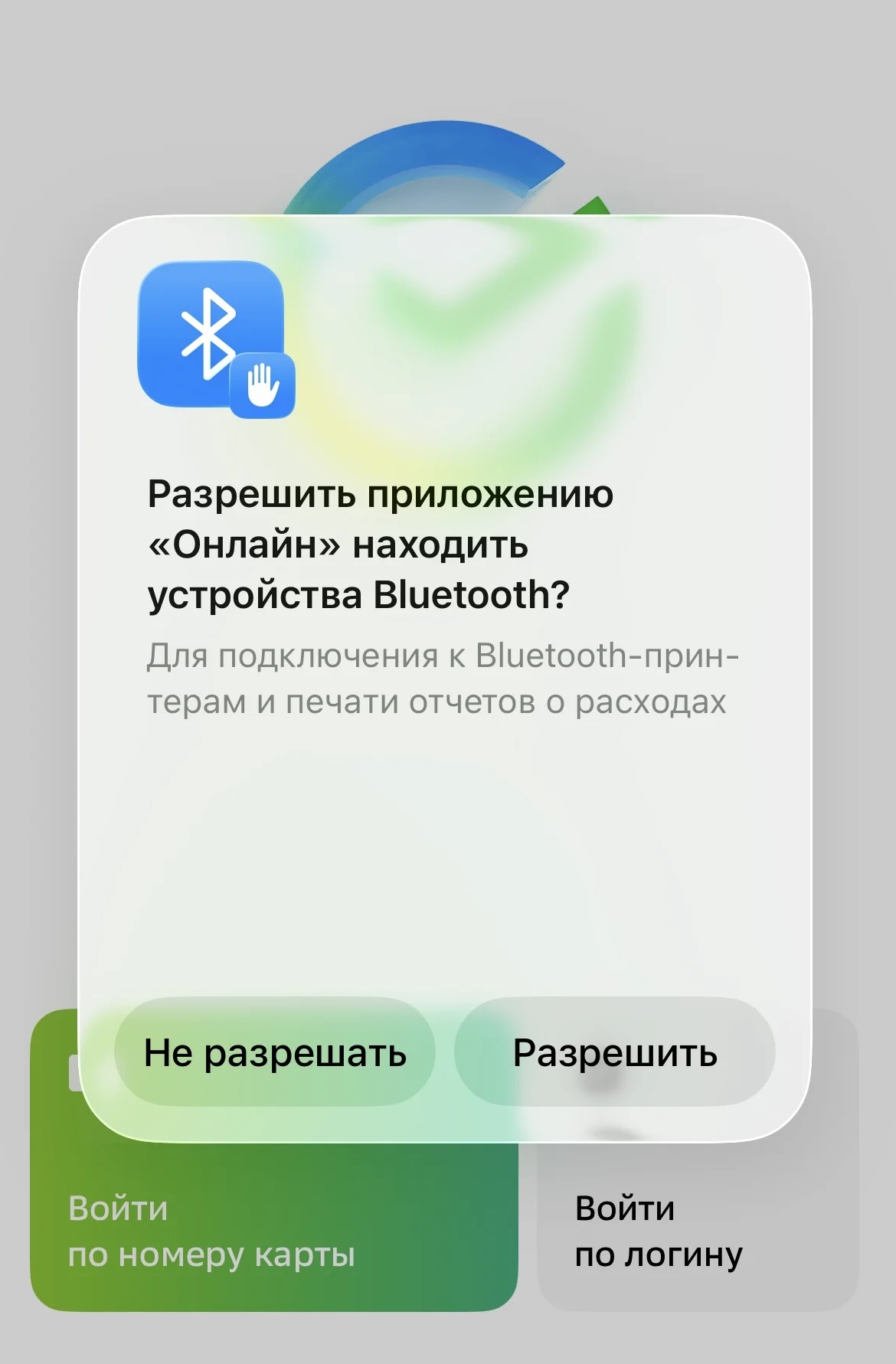
Разрешите приложению находить устройства Bluetooth. Источник: приложение Сбербанк Онлайн
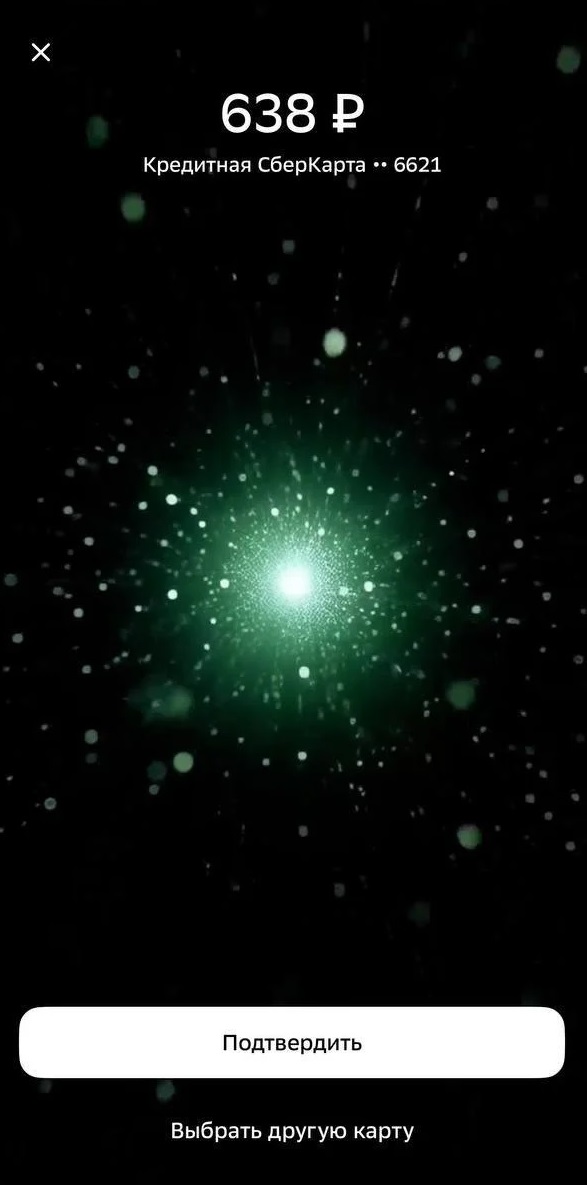
Нажмите «Подтвердить», чтобы оплата прошла. Источник: приложение Сбербанк Онлайн
Т-Банк. Сервис T-Pay на iPhone позволяет оплачивать покупки по Bluetooth. Как совершить платеж:
- Включите на устройстве Bluetooth и мобильный интернет.
- Откройте приложение Т-Банка.
- На главном экране нажмите кнопку «Оплатить айфоном».
- Если это первая оплата, разрешите приложению искать устройства рядом через Bluetooth.
- На экране оплаты выберите карту, если нужно.
- Поднесите iPhone к терминалу на расстояние примерно 5–15 см.
- Подождите несколько секунд, чтобы система списала нужную сумму.
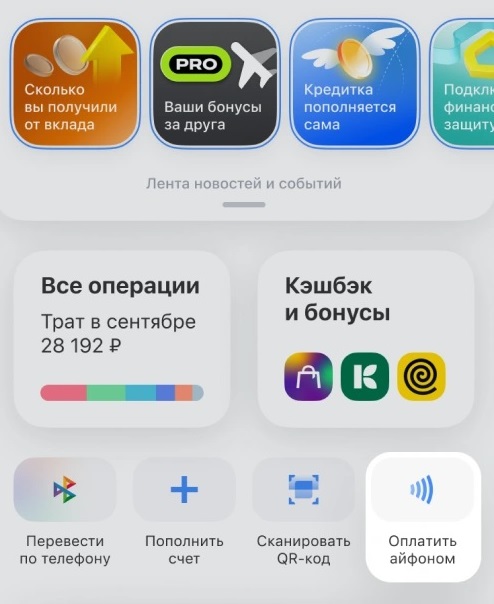
Нажмите кнопку «Оплатить айфоном» на главной странице Т-Банка. Источник: приложение Т-Банка
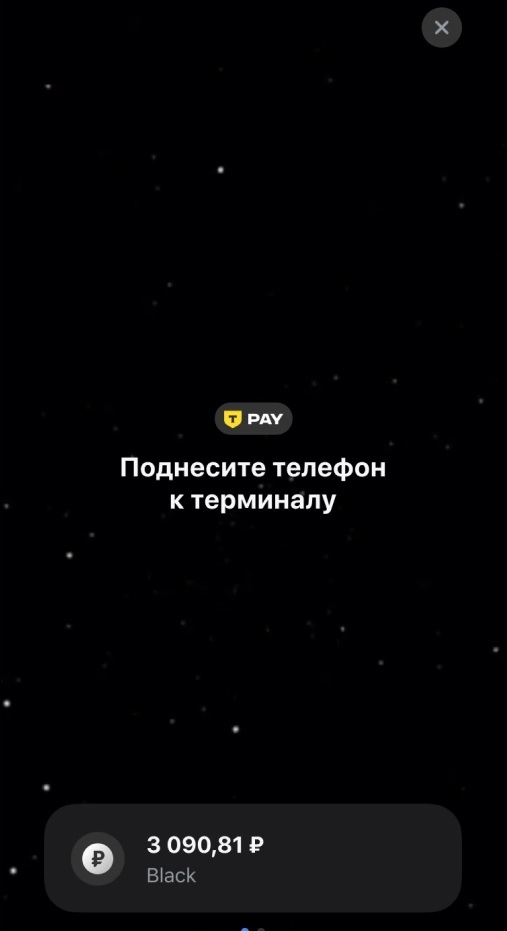
Поднесите телефон к терминалу и подождите, пока произойдет списание с карты. Источник: приложение Т-Банка
После подтверждения вы услышите звук или увидите статус транзакции об успешной оплате.
Какой способ оплаты удобнее
Сейчас есть два рабочих сценария оплаты айфоном: QR-код и бесконтактная оплата через Bluetooth.
Проанализируем их с точки зрения практической пользы.
| Критерий | QR-оплата | Bluetooth-оплата |
| Нужно ли открывать приложение | Да | Да |
| Нужен ли интернет для оплаты | Да, в большинстве случаев | Обычно да, но зависит от банка |
| Работает ли офлайн | Нет | Не гарантировано |
| Что нужно включить | Интернет (мобильный или Wi-Fi) | Bluetooth (и часто интернет) |
| Где обычно работает | Почти везде, где на кассе есть QR-код | Только на терминалах, которые поддерживают Bluetooth |
| Платежные системы | Обычно не привязано к конкретной платежной системе: оплата идет через банк, СБП, а не через Apple Pay | Платежная система не важна: списание идет с выбранной карты или счета, но банк может устанавливать ограничения |
Что быстрее:
- Bluetooth-оплата быстрее в моменте: поднесли телефон и подтвердили оплату;
- QR надежнее по охвату, но шагов больше: открыть камеру или раздел оплаты, отсканировать, проверить и подтвердить.
Если вы выбираете один основной способ и хотите меньше проблем, обратите внимание на QR-код.
Выбирайте QR-код:
- если вы часто платите в разных местах и не хотите угадывать, какой в этой торговой точке терминал;
- вас не смущает дополнительное количество действий для оплаты;
- вы платите не только в магазине, но и в кафе, сервисах, у мелких торговцев, где QR-код встречается чаще.
Выбирайте Bluetooth:
- если вам важна скорость на кассе и вы часто расплачиваетесь в местах с современными терминалами;
- вы готовы держать Bluetooth включенным и быстро открывать экран оплаты в приложении;
- вы не против иметь запасной план, если терминал окажется неподходящим.
| Стоимость от | 0 ₽ |
| Кэшбек | До 70% |
| Процент на остаток | Нет |
| Снятие без процентов | До 5 млн р./мес. |
| Овердрафт | Нет |
| Доставка | В офис/курьером |
Что делать клиентам других банков
Если у вас нет карт Сбера и Т-Банка, можно воспользоваться альтернативными способами оплаты айфоном. Платить можно по QR-коду, через Систему быстрых платежей (СБП).
Многие крупные банки уже встроили оплату по QR-коду в мобильное приложение. Для оплаты по QR-коду можно найти раздел «Оплата по QR» или «Умную камеру». Суть одна: вы сканируете код на кассе и подтверждаете списание в банковском приложении.
Универсальный алгоритм для любого банка:
- Откройте мобильное банковское приложение.
- Найдите оплату по QR-коду или запустите встроенную камеру для платежей.
- Отсканируйте QR-код на кассе или на экране терминала.
- Проверьте получателя и сумму.
- Подтвердите платеж.
Рассмотрим инструкции для некоторых банков:
Альфа-Банк. Как оплатить:
- Откройте приложение Альфа-Банка.
- Найдите раздел «Оплата по QR».
- Отсканируйте код.
- Подтвердите оплату.

Найдите раздел «Оплата по QR» и Отсканируйте код. Источник: приложение Альфа-Банка
ВТБ. Как оплатить:
- Откройте ВТБ Онлайн.
- Перейдите в раздел «Платежи» и нажмите на значок QR.
- Отсканируйте код.
- Подтвердите платеж.
Райффайзенбанк. Логика оплаты такая же: вы сканируете код и дальше проверяете данные платежа. Банк отдельно поясняет, что в магазинах встречаются и статические QR, когда сумму нужно вводить вручную.
Возобновится ли бесконтактная оплата айфоном
На конец 2025 года нет признаков, что Apple Pay будет работать с российскими картами. Сервис ограничили еще в 2022 году из-за санкций и решений участников платежной цепочки, и с тех пор Apple не объявляла о восстановлении работы в РФ.
Возврат Apple Pay возможен:
- если Apple сама снимет ограничения для России;
- изменятся санкционные условия для российских банков;
- Apple отменит решение о блокировке для карт Мир.
Есть и другая теоретическая возможность: настроить оплату через NFC напрямую из приложений банков на iPhone.
Apple действительно начала открывать API для бесконтактных NFC-транзакций сторонним приложениям через HCE. Опция доступна пользователям в Европейской экономической зоне, но не россиянам.
Если вы хотите ориентироваться в ситуации, учитывайте:
- официальные заявления Apple о работе сервисов в России;
- обновления от НСПК, участников платежной инфраструктуры о доступных платежных системах;
- комментарии ЦБ РФ по ограничениям для банков и платежных сервисов;
- сообщения вашего банка на сайте и в личном кабинете: если появляется новый способ оплаты, банк обычно пишет об этом и дает пошаговую инструкцию.
Выводы:
- Apple Pay для российских карт недоступен, вернуть его с помощью дополнительных настроек или «обхода» не получится;
- универсальный вариант для владельцев айфонов в России — оплата по QR в банковском приложении;
- у клиентов некоторых банков есть еще один способ — оплата через Bluetooth, он быстрее на кассе, но работает не на каждом терминале;
- Mir Pay на айфонах не работает, это решение только для Android-устройств.
Чек-лист, как настроить оплату за 5 минут:
- Обновите приложение банка до актуальной версии.
- Найдите в приложении раздел «Оплата по QR».
- Включите мобильный интернет.
- Сделайте тестовую оплату на небольшую сумму.
- Настройте быстрый доступ: ярлык на экране, виджет или быстрый запуск.
Выберите свой банк и попробуйте оплатить айфоном уже сегодня. Откройте нужный раздел в статье, настройте способ оплаты и протестируйте его на небольшой покупке. Так вы сразу поймете, что работает именно у вас.
Если вы хотите платить с дополнительной выгодой, посмотрите рейтинг дебетовых карт, сравните условия начисления кешбэка, проценты на остаток, комиссии и ограничения.
Комментарии: 0
Написать комментарий