

В личный кабинет СберМобайла входят по номеру телефона, через аккаунт Сбер ID или с компьютера — через веб-версию ЛК. Чаще всего абоненты используют приложение: вводят номер, получают СМС-код и открывают кабинет без отдельного логина и пароля.
Расскажем обо всех способах входа в личный кабинет СберМобайл, о том, где скачать приложение на устройства Android и iOS, как проверить баланс, управлять тарифом, пополнить счет и связаться с поддержкой. Войти в личный кабинет СберМобайл →
- Все способы входа в личный кабинет СберМобайл
- Вход в приложение «СберМобайл» по номеру телефона
- Как войти в личный кабинет через Сбер ID
- Вход в веб-версию личного кабинета с компьютера
- Как скачать приложение СберМобайл на телефон
- Установка приложения на Android
- Установка приложения на iPhone
- Обзор возможностей личного кабинета
- Как проверить баланс и посмотреть детализацию расходов
- Управление тарифами и услугами
- Способы пополнения счета
- Перенос номера и настройка eSIM
- Как связаться со службой поддержки
- Что делать, если личный кабинет не работает
- Почему не удается войти в приложение и как это исправить
- Что делать при технических сбоях на стороне оператора
- Другие частые вопросы о работе личного кабинета
Все способы входа в личный кабинет СберМобайл
В личный кабинет СберМобайла входят с телефона или компьютера. Основной способ — через приложение СберМобайл. Если приложения нет под рукой, откройте веб-кабинет в браузере. Клиенты Сбера могут войти по Сбер ID и увидеть связанные с аккаунтом номера, бонусы Спасибо и статус подписки СберПрайм.
Есть три основных сценария входа:
| Способ входа | Когда подойдет | Что важно знать |
| Приложение СберМобайл | Нужно быстро проверить баланс, остатки, тариф или оплатить связь с телефона | Входят по номеру телефона и коду из СМС. Отдельный пароль не нужен |
| Сбер ID | Абонент пользуется Сбером и хочет связать номер с аккаунтом Сбера | После авторизации по Сбер ID в профиле появятся привязанные номера, баланс бонусов Спасибо и статус подписки СберПрайм |
| Веб-кабинет | Нужно войти с компьютера или с телефона без мобильного приложения | Официальный адрес веб-кабинета — lk.sbermobile.ru |
Перед входом убедитесь:
- что сим-карта или eSIM активирована;
- телефон ловит сеть;
- номер телефона введен без ошибки;
- СМС от оператора не попало в спам или блокировку.
Если номер новый, вход может не сработать сразу после получения сим-карты. Сначала завершите активацию. Никому не сообщайте код из СМС. Сотрудники службы поддержки не просят код для входа в личный кабинет. Если его узнает посторонний, он может получить доступ к номеру и настройкам связи.
Вход в приложение «СберМобайл» по номеру телефона
Для входа по номеру телефона не нужны логин и постоянный пароль. СберМобайл идентифицирует абонента по одноразовому коду из СМС.
Чтобы войти в личный кабинет СберМобайл:
- Откройте приложение «СберМобайл».
- Нажмите кнопку входа.
- Введите номер телефона СберМобайл.
- Дождитесь СМС с кодом.
- Введите код в приложении.
- Проверьте, что на главном экране отображаются баланс, тариф и остатки пакетов.
Если СМС не приходит, не запрашивайте код несколько раз подряд. Подождите одну–две минуты, проверьте сеть и свободную память телефона. Иногда сообщения задерживаются из-за слабого сигнала или повышенной нагрузки на сеть.
Как войти в личный кабинет через Сбер ID
Сбер ID подходит абонентам, которые пользуются сервисами Сбера и хотят привязать СберМобайл к своему аккаунту. Это удобно, когда у человека несколько номеров или он оплачивает связь бонусами Спасибо.
Сбер ID работает как единый способ входа в сервисы Сбера. Абонент подтверждает вход через аккаунт Сбера, а СберМобайл показывает связанные с ним данные. В профиле приложения отображаются привязанные номера, баланс бонусов Спасибо и статус подписки СберПрайм.
Чтобы войти в личный кабинет:
- Откройте приложение «СберМобайл» или личный кабинет на сайте sbermobile.ru.
- Введите номер телефона. Если ранее настроили вход по отпечатку пальца или лицу, используйте этот способ.
- Нажмите «Продолжить».
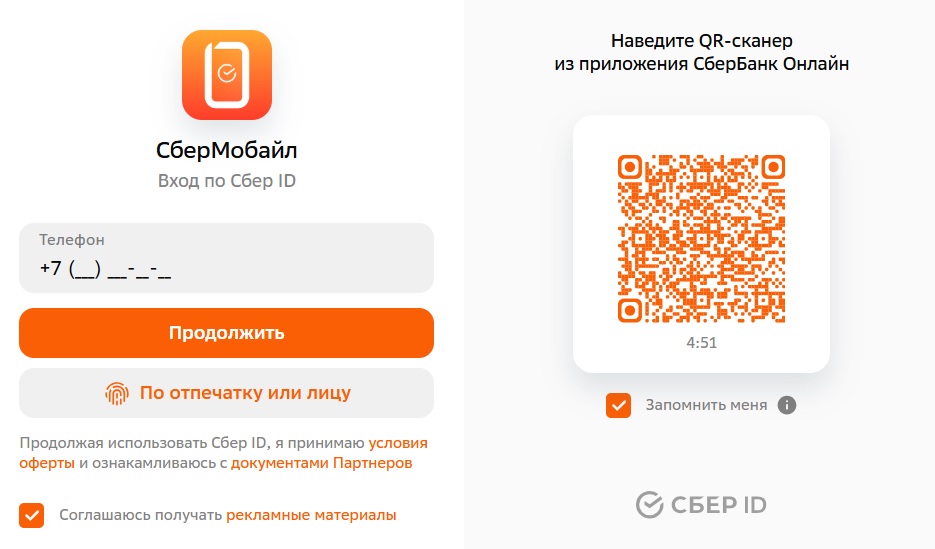
Введите номер телефона или войдите по отпечатку или лицу. Источник: сайт СберМобайл
Важно: если номер оформлен на другого абонента, привязан к другому Сбер ID или записан в договоре иначе, он может не появиться в вашем профиле. Сначала проверьте, на кого оформлена сим-карта. Затем обратитесь в поддержку СберМобайла и попросите проверить привязку номера.
Вход в веб-версию личного кабинета с компьютера
Войти в СберМобайл можно без приложения. Для этого откройте веб-кабинет с компьютера, ноутбука или в браузере на телефоне.
Порядок входа:
- Откройте официальный сайт СберМобайла.
- Перейдите в личный кабинет по адресу lk.sbermobile.ru.
- Нажмите «Войти».
- Введите номер телефона СберМобайл или выберите вход через Сбер ID, если такой вариант доступен.
- Подтвердите вход кодом из СМС или другим способом, который предложит сервис.
- Дождитесь загрузки главного экрана.
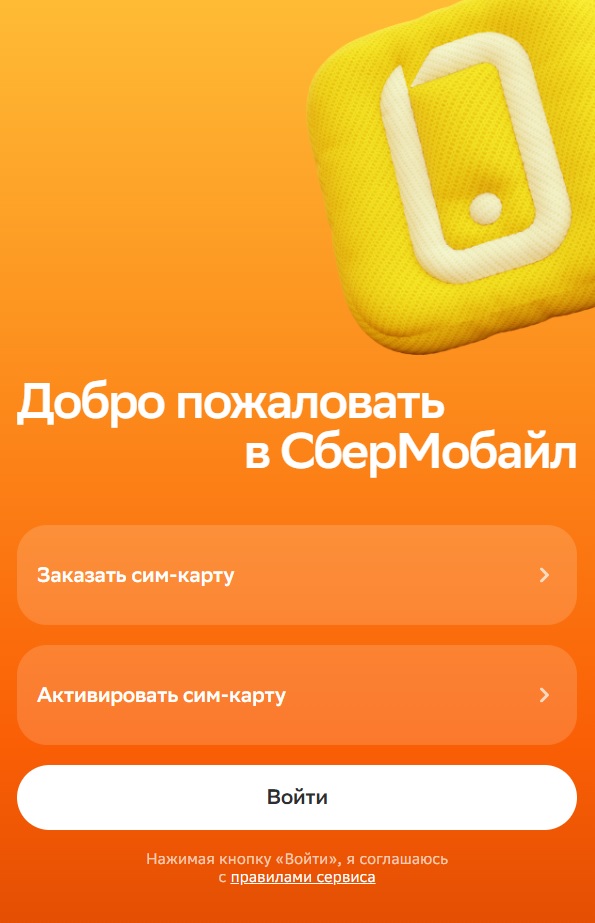
Чтобы авторизоваться в личном кабинете СберМобайл, нажмите «Войти». Источник: сайт СберМобайл
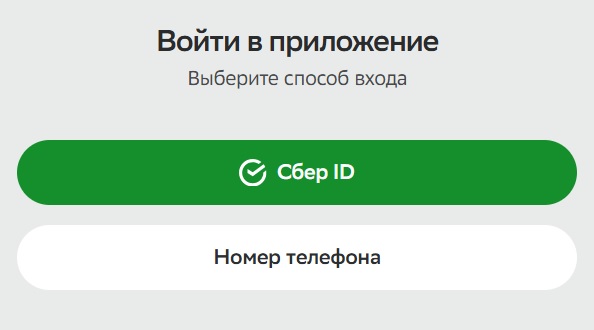
Выберите способ входа: через Сбер ID или по номеру телефона. Источник: сайт СберМобайл
Веб-кабинет подходит, когда телефон разрядился, приложение не открывается или нужно оплатить связь с компьютера.
Обратите внимание, что веб-кабинет и приложение могут отличаться по функциям. В приложении удобнее настроить оповещения и пуш-уведомления о пополнении. Веб-кабинет помогает быстро войти в личный кабинет с компьютера или чужого устройства. После входа с чужого устройства обязательно выйдите из аккаунта.
Как скачать приложение СберМобайл на телефон
Скачивайте приложение СберМобайл с официальной страницы оператора. Так ниже риск загрузить поддельный файл или попасть на сайт, который собирает номера телефонов и СМС-коды. Приложение устанавливают бесплатно. Платить нужно только за услуги связи и выбранный тарифный план.
На странице есть три вкладки:
- для Android;
- для iOS;
- веб-версия.
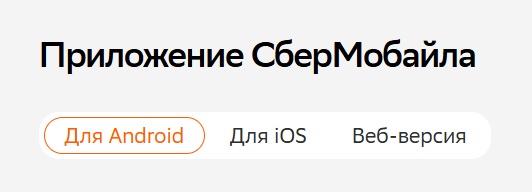
Выберите нужный вам способ скачивания. Источник: сайт СберМобайл
Если приложение не устанавливается или телефона нет под рукой, откройте личный кабинет через браузер.
Установка приложения на Android
Владельцам Android-устройств СберМобайл предлагает несколько вариантов:
- QR-код;
- RuStore;
- AppGallery;
- установочный файл APK.
Если устанавливаете приложение СберМобайл вручную:
- Откройте сайт СберМобайла и выберите вкладку «Для Android».
- Нажмите «Скачать» или отсканируйте QR-код.
- Если телефон предупредит, что файл может быть опасным, проверьте адрес сайта. Это должен быть официальный сайт СберМобайла.
- Разрешите установку из этого источника в настройках телефона.
- Откройте скачанный файл SberMobile.apk и нажмите «Установить».
- После установки запустите приложение, введите номер СберМобайла и подтвердите вход кодом из СМС.
Если кнопка установки не появляется, откройте раздел загрузок на телефоне и запустите APK-файл вручную.
Установка приложения на iPhone
На iPhone приложение СберМобайл устанавливают не так, как на Android. В App Store его нет, поэтому скачивайте приложение только с официального сайта оператора.
Чтобы установить приложение СберМобайл:
- Откройте страницу скачивания приложения СберМобайл.
- Перейдите во вкладку «Для iOS».
- Нажмите «Скачать».
- Запустите приложение после загрузки.
- На главном экране нажмите «Настроить».
- На следующем экране выберите «СберМобайл».
Если кнопка не отображается, закройте приложение, снова откройте страницу в браузере и нажмите «Скачать».
Обзор возможностей личного кабинета
Личный кабинет СберМобайл нужен для управления номером. Через него абонент проверяет баланс, остатки минут, СМС и интернета, смотрит списания, пополняет счет, меняет настройки тарифа и обращается в службу поддержки.
Основные действия находятся на главном экране и в разделах «Услуги», «Еще», «Детализация» или похожих пунктах меню. Интерфейс в приложении и на сайте может отличаться, поэтому ориентируйтесь на названия кнопок и разделов по смыслу.
Как проверить баланс и посмотреть детализацию расходов
Баланс отображается на главном экране личного кабинета. Там же показаны остатки минут, СМС и гигабайт. Если нужно понять, куда ушли деньги, откройте раздел «Детализация». В нем видны списания по номеру. Там же можно заказать подробную детализацию расходов.
Управление тарифами и услугами
В личном кабинете абонент настраивает тариф, выбирает количество минут и интернета, подключает и отключает дополнительные услуги. Например, в разделе «Услуги» можно посмотреть доступные опции, проверить их стоимость и узнать, что уже подключено на номере.
Перед сменой тарифа проверьте дату списания абонентской платы. Иногда лучше дождаться конца расчетного периода, чтобы не потерять уже оплаченные минуты и гигабайты. Читайте подробнее об условиях и тарифах СберМобайла.
Способы пополнения счета
В личном кабинете видно, сколько денег нужно внести для продления тарифа и хватит ли их на ближайшее списание. Пополнить баланс можно в приложении и на сайте СберМобайла, через Сбербанк Онлайн, СМС-команду, банкоматы и офисы Сбера.
Читайте подробнее о способах пополнения счета СберМобайл.
Перенос номера и настройка eSIM
Через личный кабинет абонент может подать заявку на перенос номера и настроить eSIM. Эти функции находятся в приложении, но названия разделов могут отличаться в зависимости от версии сервиса.
Если переносите номер от другого оператора:
- Откройте раздел «Еще».
- Найдите пункт «Перенести номер».
- Укажите номер, который хотите перенести.
- Подтвердите заявку.
Для eSIM порядок похожий:
- В приложении выберите свой номер.
- Откройте раздел «Еще».
- Нажмите «QR-код для eSIM».
- Следуйте подсказкам на экране.
Если QR-код не открывается, сразу обратитесь в службу поддержки СберМобайла. Не удаляйте профиль eSIM. После удаления связь может пропасть, а для повторной установки часто нужен новый QR-код или помощь оператора.
Если профиль eSIM уже удален, сначала подключитесь к Wi-Fi и проверьте, открывается ли личный кабинет. В случае, если доступ есть, найдите QR-код для eSIM в приложении и попробуйте установить профиль заново. Если QR-кода нет, он не считывается или вход в кабинет невозможен, обратитесь в службу поддержки с другого номера либо через веб-кабинет. Сообщите оператору номер СберМобайла, модель телефона и что профиль eSIM уже удален.
Как связаться со службой поддержки
Связаться со службой поддержки можно через чат в личном кабинете. Откройте приложение и нажмите на значок чата в правом верхнем углу. Вопрос можно написать текстом или задать голосом, если на экране есть кнопка микрофона.
Также можно позвонить на горячую линию: 901 с номера СберМобайла или +7 499 651 44 44 с любого номера. Перед обращением подготовьте номер, модель телефона, версию приложения и скриншот ошибки. Так оператор быстрее поймет, что случилось.
Что делать, если личный кабинет не работает
Если личный кабинет СберМобайла не открывается, не удаляйте приложение и не меняйте настройки телефона сразу. Сначала проверьте:
- есть ли интернет;
- правильно ли введен номер телефона;
- активна ли сим-карта или eSIM;
- установлена ли последняя версия приложения.
Часто проблему можно решить за две–три минуты.
Почему не удается войти в приложение и как это исправить
Чаще всего авторизация невозможна из-за СМС-кода, проблем с интернетом или ошибки в приложении. В таком случае:
- Проверьте номер телефона. Введите номер, на который оформлен СберМобайл.
- Проверьте интернет. Переключитесь с Wi-Fi на мобильную сеть или наоборот.
- Дождитесь СМС. Иногда код приходит не сразу. Если кода нет две минуты, запросите новый.
- Обновите приложение. Старая версия может работать с ошибками.
- Очистите временные файлы приложения в настройках телефона.
- Перезагрузите устройство.
Если приложение вылетает сразу после запуска, удалите его и установите заново с официальной страницы СберМобайла. Если ошибка повторяется, напишите в чат поддержки или позвоните по номеру 901.
Что делать при технических сбоях на стороне оператора
Иногда личный кабинет не работает из-за сбоя на стороне оператора, а не из-за телефона. Это можно заподозрить, если приложение не открывается у нескольких абонентов, сайт загружается с ошибкой, а СМС-коды долго не приходят. Сначала подождите 10–15 минут и попробуйте войти снова. Пока кабинет недоступен, проверьте связь через короткие команды:
- *100# — баланс;
- *101# — остатки по пакету;
- 901 — звонок в службу поддержки с номера СберМобайла;
- +7 (499) 651-44-44 — звонок с любого номера телефона.
Пополнить счет можно через СберБанк Онлайн, сайт оператора или другим удобным способом. После восстановления кабинета проверьте, прошел ли платеж и списали ли абонентскую плату.
Другие частые вопросы о работе личного кабинета
Иногда проблемы с авторизацией в ЛК возникают из-за нулевого баланса, входа с чужого устройства или разницы между приложениями «СберМобайл» и СберБанк Онлайн.
При нулевом балансе вход в личный кабинет доступен не всегда. Баланс сам по себе не блокирует кабинет, но для авторизации нужны интернет и подтверждение по СМС или Сбер ID. Если мобильный интернет уже отключили из-за неоплаты, подключитесь к Wi-Fi и попробуйте войти снова. Если СМС-код не приходит, не запрашивайте его несколько раз подряд. Пополните номер через СберБанк Онлайн, сайт оператора, банковское приложение или попросите кого-то внести платеж. После зачисления денег перезагрузите телефон и снова откройте личный кабинет.
Если входите в личный кабинет с чужого телефона или компьютера, после проверки баланса выйдите из профиля. В приложении или веб-кабинете откройте раздел «Еще» и нажмите «Выйти». Не сохраняйте номер в браузере и не оставляйте открытую вкладку. Особенно это важно, если вы пользовались компьютером в офисе, салоне связи или у знакомых.
Раздел СберМобайла в СберБанк Онлайн не заменяет личный кабинет оператора полностью. В СберБанк Онлайн удобно оплатить связь и посмотреть данные, которые связаны с аккаунтом Сбера. В приложении «СберМобайл» больше настроек номера: услуги, детализация, перенос номера, QR-код для eSIM и обращение в службу поддержки.
Если не работает вход через Сбер ID, сначала проверьте аккаунт Сбера и привязку номера. Он может не появиться в профиле, если оформлен на другого абонента или связан с другим Сбер ID. В такой ситуации не создавайте новый кабинет. Обратитесь в службу поддержки СберМобайла и попросите проверить привязку.
Если сим-карта оформлена на ИП или компанию, вход в личный кабинет может отличаться от авторизации частного абонента. Корпоративной связью обычно управляют через отдельный кабинет, представителя организации или персонального менеджера.
Личный кабинет СберМобайла помогает управлять связью в одном месте. В нем можно проверить баланс, посмотреть остатки минут и интернета, пополнить счет, сменить тариф, подключить услуги, настроить eSIM и обратиться к сотруднику службы поддержки.
Если вход не срабатывает с первого раза, начните с простого: проверьте интернет, номер телефона, СМС-код и версию приложения. Часто этого достаточно. Если инструкция не помогла и войти все равно не получается, не меняйте настройки наугад — обратитесь в чат поддержки СберМобайла. Так ниже риск изменить важные настройки, потерять доступ к eSIM или пропустить списание по тарифу.
Если у вас остались вопросы по тарифам, подключению, покрытию или условиям оператора, прочитайте подробный обзор СберМобайла.
Комментарии: 2
Как проверить баланс
Надежда, добрый день.
— USSD-команда. Наберите *100# и нажмите вызов — баланс появится на экране.
— Звонок на автоинформатор. Позвоните на номер 1001 и следуйте голосовым подсказкам.
— Приложение «СберМобайл». Откройте приложение — остатки по пакетам и деньгам отображаются на главном экране.